
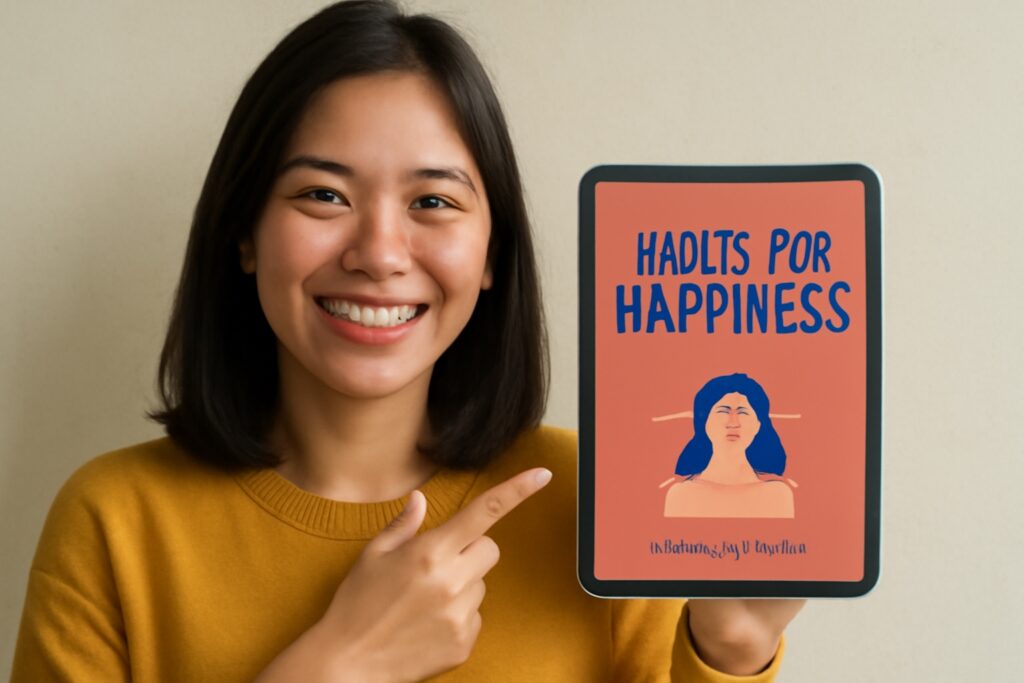
Sebagai penulis, Anda sudah tahu bahwa sampul buku adalah marketing tool paling kuat yang Anda miliki. Sampul yang tepat akan menghentikan jempol calon pembaca di media sosial atau mengundang mata mereka di toko buku. Namun, desain sampul yang terlihat profesional seringkali membutuhkan software mahal dan keahlian desainer.
Kabar baiknya, Anda tidak perlu khawatir! Di era modern ini, platform seperti Canva telah mendemokratisasi desain. Canva memungkinkan Anda, seorang penulis tanpa skill desain grafis, untuk menciptakan sampul buku yang terlihat mahal, relevan dengan genre, dan yang paling penting, siap jual!
Mari kita bedah secara tuntas, mengapa Canva menjadi pilihan terbaik, tips-tips penting dari desainer, dan langkah-langkah aktif yang harus Anda ikuti untuk membuat sampul buku yang memikat.
Mengapa Canva Wajib Anda Pilih untuk Sampul Buku?
Memilih tool yang tepat adalah langkah pertama menuju keberhasilan. Berikut adalah alasan kuat mengapa Canva unggul dibandingkan software desain lainnya:
- Kemudahan Drag-and-Drop: Canva dirancang untuk kecepatan. Anda cukup menyeret, menempatkan, dan menyesuaikan. Oleh karena itu, Anda bisa menyelesaikan desain cover dalam waktu singkat tanpa terjebak dalam tool teknis yang rumit.
- Ketersediaan Aset Genre-Specific: Canva menyediakan jutaan stok foto, ilustrasi, dan font yang dapat Anda gunakan, banyak di antaranya gratis. Anda bisa mencari template berdasarkan genre (misalnya, Mystery Book Cover atau Self-Help Cover) yang secara visual sudah sesuai dengan ekspektasi pembaca.
- Output Siap Cetak (PDF Print): Meskipun dikenal untuk desain digital, Canva Pro memungkinkan Anda mengunduh file dalam resolusi tinggi dengan profil warna CMYK serta menyertakan Bleed dan Crop Marks. Dengan demikian, file cover Anda dipastikan aman dan siap diterima oleh percetakan mana pun.

Tips Desain Esensial Agar Sampul Anda “Menjual”
Sampul yang baik adalah sampul yang berbicara kepada pembaca target Anda. Terapkan tips pro ini:
- Kesesuaian Genre: Sampul Anda harus langsung memberi sinyal genre buku. Contohnya, fiksi ilmiah membutuhkan font geometris dan warna gelap, sementara romansa membutuhkan font kursif dan warna pastel. Jangan pernah mengkhianati pembaca dengan cover yang menyesatkan.
- Fokus Tunggal (Focal Point): Setiap cover harus memiliki satu elemen visual atau Judul yang menjadi pusat perhatian. Jangan penuhi cover Anda dengan terlalu banyak gambar atau font.
- Uji Thumbnail: Sampul Anda akan sering terlihat kecil (seperti di e-commerce). Jauhkan pandangan Anda dari layar, lalu kecilkan desain. Apakah Judul dan Gambar utama masih terbaca jelas? Jika tidak, segera perbesar Judul Anda.
- Prioritaskan Judul: Judul adalah elemen paling penting. Gunakan kontras kuat (putih di atas gelap, atau sebaliknya) agar Judul buku “berteriak” dan menarik perhatian.
- Batasi Font: Sebaiknya gunakan maksimal dua jenis font yang saling melengkapi (satu Sans-Serif tebal untuk Judul, dan satu Serif lebih tipis untuk Nama Penulis).
- Pentingnya Ruang Kosong (White Space): Ruang kosong di sekitar elemen desain membantu focal point Anda menonjol dan memberikan kesan elegan. Jangan takut dengan kekosongan!
- Manajemen Warna: Batasi palet warna Anda maksimal 3 warna utama (di luar hitam dan putih). Warna harus serasi dan mendukung suasana (mood) cerita.
Langkah-Langkah Aktif Membuat Sampul Buku di Canva
Ikuti panduan langkah demi langkah ini untuk membuat cover yang siap publikasi.
1: Tentukan Dimensi Total (Kunci Cetak Fisik)
Langkah awal ini krusial untuk mencegah cover terpotong.
- Hitung Dimensi Penuh: Jika Anda mencetak, Anda butuh kanvas yang mencakup Depan + Punggung (Spine) + Belakang. Tanyakan lebar punggung (spine) ke percetakan Anda (biasanya 1–3 cm tergantung jumlah halaman).
- Buat Desain Kustom: Klik “Create a design” > “Custom Size”. Masukkan total lebar dan tinggi yang sudah Anda hitung (misalnya, 31,8 cm x 21 cm untuk cover A5 200 halaman).
Ilustrasi Gambar: Tampilkan screenshot Canva “Custom Size” dan sebuah ilustrasi sederhana yang membagi kanvas besar menjadi tiga bagian: Front, Spine, dan Back.
2: Pilih dan Kustomisasi Template Dasar
Hemat waktu dengan memilih titik awal yang kuat.
- Cari Template Ideal: Di panel kiri, cari “Book Cover” dan scroll hingga menemukan template yang cocok dengan genre dan vibe buku Anda.
- Hapus dan Ganti: Klik pada elemen-elemen yang ingin Anda buang, dan ganti foto stok bawaan dengan gambar kuat yang Anda unggah sendiri (melalui menu Uploads).
3: Tata Letak Judul dan Nama Penulis (Tipografi)
Teks harus efektif dan estetis.
- Tambahkan Teks Utama: Klik Text di panel kiri. Tambahkan kotak teks untuk Judul, Subjudul, dan Nama Penulis.
- Gunakan Font Pairing: Eksperimen dengan pasangan font yang direkomendasikan. Misalnya, Montserrat Bold untuk Judul dan Lora Regular untuk Nama Penulis.
- Posisikan di Tengah (Spine): Jika Anda mendesain cover penuh, pastikan Judul buku terletak di Front Cover dan Nama Penulis Anda ditempatkan di tengah punggung buku (Spine) dengan orientation vertikal.
4: Finalisasi Visual (Warna, Filter, Layer)
Gunakan fitur pengeditan Canva untuk memoles tampilan.
- Ganti Warna Dasar: Sesuaikan skema warna template dengan palet warna buku Anda (klik elemen > ikon warna).
- Atur Foto: Klik gambar > Edit Photo. Gunakan tool Adjust untuk mengatur brightness dan contrast agar gambar tidak terlihat pucat saat dicetak. Tambahkan Blur tipis di latar belakang agar Judul lebih menonjol.
- Manfaatkan Layer: Jika ada elemen yang saling tumpang tindih (misalnya, Judul tertutup ilustrasi), klik kanan elemen tersebut dan gunakan “Layer” > “Bring to front” untuk memposisikan Judul di lapisan teratas.
Ilustrasi Gambar: Tampilkan screenshot menu “Edit Photo” (Adjust) dan menu Layers (untuk mengatur urutan elemen).
5: Unduh File Siap Cetak (Tahap Krusial)
Jangan sampai desain bagus Anda menjadi buruk saat dicetak.
- Menu Unduh: Klik Share > Download.
- Pilih Format WAJIB: Pilih format “PDF Print”.
- Aktifkan Cetak Profesional: Centang kotak “Crop marks and bleed” (tanda potong dan ruang lebih). Ubah Color profile menjadi CMYK (ini mengonversi warna digital menjadi warna cetak).
- Cek Akhir: Unduh file dan buka PDF Anda. Cek kembali resolusi gambar, tata letak teks, dan apakah ada elemen penting yang terlalu dekat dengan bleed (tepi potong). Jika semuanya sempurna, cover Anda siap dikirim ke percetakan!
Sebagai penutup, Anda telah memiliki panduan lengkap dan tool yang tepat. Canva menempatkan kekuatan desain di tangan Anda. Mulai hari ini, Anda dapat secara aktif menciptakan sampul buku yang tidak hanya indah secara visual, melainkan juga strategis dan efektif dalam memenangkan hati pembaca.
Jika ingin memperdalam mengenai sampul, bisa ikuti fungsi, jenis, bahan, finishing, dan tahapan pembuatannya