I. Microsoft Word Adalah Studio Layout Praktis
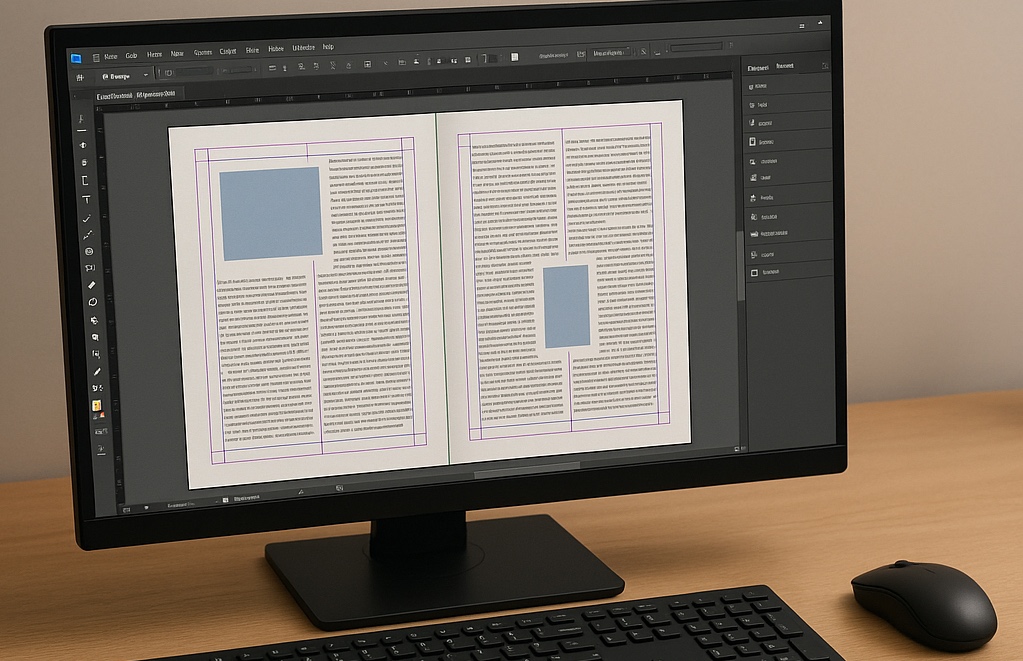
Melayout buku adalah tahap paling kritis yang mempunyai funsi mengubah naskah mentah menjadi buku fisik. Di dunia penerbitan yang serba cepat, biaya layout profesional sering kali membebani. Namun, ada kabar baik: Microsoft Word adalah software desain tata letak bisa Anda gunakan. Selain praktis dan mudah digunakan, dan Anda sudah milikinya!
Word memiliki semua fitur profesional—dari Mirror Margins hingga Section Breaks—yang digunakan para penerbit. Dengan menguasai panduan ini, Anda bukan hanya menghemat biaya, tetapi juga mendapatkan kontrol penuh atas kualitas cetak akhir buku Anda. Selanjutnya, mari kita mulai proses transformasi ini!
II. Rancang Dulu: Ukuran, Margin, dan Fondasi Naskah
Sebelum jari Anda menyentuh setting di Word, putuskan parameter fisiknya. Ini adalah cetak biru yang menentukan segalanya.
A. Tentukan Ukuran Buku
Anda harus memilih ukuran potong buku (trim size) yang sesuai dengan konten dan anggaran percetakan Anda:
- Fiksi/Novel: A5 (148 × 210 mm) adalah pilihan paling nyaman, handy, dan paling ekonomis untuk biaya cetak.
- Nonfiksi/Teks: B5 (176 × 250 mm) memberi ruang lebih lega untuk tabel, bagan, atau gambar. Ukuran ini ideal untuk buku ajar atau pengembangan diri.
B. Margin dan Gutter: Amankan Isi Teks dari Jilidan
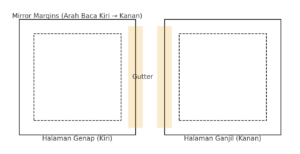
Jilid buku memakan ruang. Anda harus mengatur margin agar teks tidak hilang di lipatan tengah. Caranya, dengan menggunakan fitur Mirror Margins untuk memastikan sisi kiri dan kanan saling bercermin.
| Ukuran Buku | Margin Luar/Atas/Bawah | Gutter (Sisi Dalam) |
| A5 | 20–22 mm | 10–12 mm (lebih besar) |
| B5 | 22–25 mm | 12–15 mm (lebih besar) |
Langkah Praktis: Masuk ke Layout > Margins > Custom Margins. Di sana, aktifkan Mirror Margins dan masukkan nilai Gutter. Anda menjamin setiap halaman akan memiliki ruang yang cukup di dekat jilidan.
C. Bedah Struktur Naskah Standar Buku
Buku Anda terbagi menjadi tiga bagian yang membutuhkan format penomoran berbeda:
- Front Matter (Bagian Awal): Sampul dalam, Hak Cipta, Kata Pengantar, Daftar Isi. Nomor halaman menggunakan Romawi kecil (i, ii, iii).
- Body Matter (Bagian Isi): Mulai dari Bab 1 hingga bab terakhir. Nomor halaman menggunakan Angka Arab (1, 2, 3).
- Back Matter (Bagian Akhir): Lampiran, Glosarium, Ucapan Terima Kasih.
III. Siapkan Dokumen Word: Page Setup dan Section Breaks
Setelah perencanaan, sekarang Anda aplikasikan ke Word. Kunci di sini adalah fitur Section Breaks yang memecah dokumen menjadi segmen-segmen independen.
A. Atur Ukuran Kertas dan Margin di Dokumen
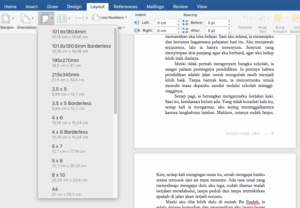
- Buka tab Layout > Size > Pilih A5 atau B5 (atau Custom Size).
- Lalu, buka Layout > Margins > Custom Margins.
- Pilih Mirror Margins dan isi nilai Gutter sesuai rekomendasi di atas.
B. Gunakan Section Breaks untuk Memisahkan Bagian (Kunci Profesional)
Jangan pernah menggunakan Page Break biasa untuk memisahkan Front Matter dan Body Matter. Anda harus menggunakan Section Break.
- Posisikan kursor di akhir Daftar Isi (akhir Front Matter).
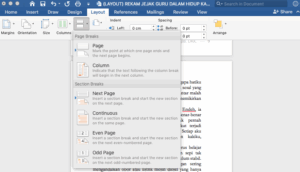
- Buka Layout > Breaks > Section Break (Next Page).
- Ulangi langkah ini di awal Bab 1, Bab 2, dan seterusnya.
Tips Canggih: Jika Anda ingin setiap bab selalu dimulai di halaman ganjil (sisi kanan), Anda bisa mengubah pengaturan Section start: Odd page di kotak dialog Page Setup (tab Layout).
IV. Kunci Mutu: Bangun Styles yang Konsisten
Konsistensi adalah harga mati dalam layout. Fitur Styles memastikan semua judul bab Anda memiliki ukuran, font, dan spasi yang sama, dan memungkinkan Daftar Isi Otomatis.
A. Buat dan Gunakan Styles secara Disiplin (Home > Styles)
Anda harus mendefinisikan Style Anda:
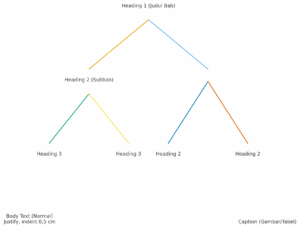
- Heading 1: Digunakan HANYA untuk Judul Bab. Set font lebih besar, Bold, dan aktifkan “Keep with next” (agar judul tidak menggantung sendirian).
- Heading 2–3: Untuk Subjudul atau sub-subjudul.
- Body Text (Normal): Paragraf isi utama. Set Justify dan aktifkan First line indent 0,5 cm.
- Caption: Keterangan gambar atau tabel.
- Quote: Untuk kutipan panjang. Set indent kiri-kanan 0,5–1 cm dan Italic.
B. Atur Paragraf Secara Profesional
- Alignment (Perataan): Selalu pilih Justify (Rata Kiri dan Kanan) untuk isi teks utama.
- Inden: Gunakan First line indent 0,5 cm untuk semua paragraf (melalui menu Paragraph Settings), dan hindari menggunakan Tab atau Spasi manual.
- Hyphenation (Pemenggalan Kata): Aktifkan Automatic di Layout > Hyphenation. Ini akan memenggal kata di akhir baris secara otomatis, merapikan celah-celah (ragged text) yang terbentuk saat Justify.
- Widow/Orphan Control: Aktifkan fitur ini di menu Paragraph > tab Line and Page Breaks. Word akan mencegah baris tunggal menggantung di halaman baru (janda) atau baris tunggal tertinggal di halaman sebelumnya (yatim).
Manfaat Navigation Pane: Buka View > Navigation Pane. Anda bisa melihat struktur buku berdasarkan Heading yang Anda buat. Jika ada judul yang tidak muncul di sini, berarti Anda belum menggunakan Heading Style dengan benar.

V. Penomoran Halaman Multi-Bagian (Romawi vs. Arab)
Inilah bagian yang paling sering membuat pusing. Solusinya, terletak pada Section Breaks dan memutus keterkaitan antar bagian.
A. Penomoran Romawi di Front Matter
- Posisikan kursor di bagian Front Matter (Section 1).
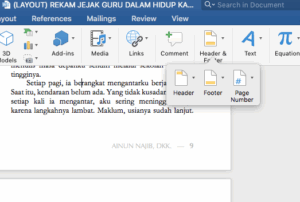
- Sisipkan nomor halaman: Insert > Page Number.
- Format Page Numbers: Pilih Number format: i, ii, iii… dan Start at: i.
B. Memutus Keterkaitan ke Body Matter (Bab 1)
- Pindah ke awal Bab 1 (Section 2).
- Klik ganda di area Header atau Footer. Tab Design akan muncul.
- Wajib: Matikan “Link to Previous”. Ini memutuskan Footer Bab 1 dari Footer Front Matter.
C. Penomoran Arab di Bab 1
- Setelah “Link to Previous” dimatikan, klik Page Number > Format Page Numbers.
- Pilih Number format: 1, 2, 3… dan Start at: 1.
Dengan teknik ini, Front Matter Anda bernomor Romawi, dan Bab 1 otomatis dimulai dari angka 1, semua dalam satu file yang rapi.
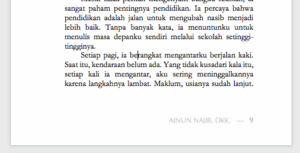
VI. Header dan Footer Profesional (Ganjil–Genap)
Header (running head) berfungsi sebagai navigasi visual yang membantu pembaca.
- Double Click di area Header atau Footer. Tab Design akan muncul.
- Centang “Different Odd & Even” (Karena Anda menggunakan Mirror Margins).
- Halaman Ganjil (Kanan): Tuliskan Judul Bab (Rata Kanan).
- Halaman Genap (Kiri): Tuliskan Judul Buku atau Nama Penulis (Rata Kiri).
- Nomor Halaman: Sisipkan nomor halaman di posisi luar (Outside).
Pastikan juga Anda mematikan “Link to Previous” di setiap Section Break agar Header dan Footer setiap bab tidak sama.
VII. Otomasi Canggih: Daftar Isi, Gambar, dan Referensi
Manfaatkan kekuatan Word untuk mengotomatisasi daftar dan rujukan yang memakan waktu. Hal ini akan memudahkan, bahkan tidak akan ditemui bila menggunakan aplikasi lain.
A. Daftar Isi Otomatis (Table of Contents)
Karena Anda sudah disiplin menggunakan Heading Styles, membuat Daftar Isi menjadi instan:
- Posisikan kursor di halaman kosong tempat Daftar Isi berada.
- Buka References > Table of Contents > Pilih Otomatis.
- Wajib Update: Jika ada perubahan di naskah, klik kanan pada Daftar Isi > Update Field > Update entire table.
B. Caption dan Daftar Gambar/Tabel
- Insert Caption: Klik gambar/tabel > References > Insert Caption (pilih Label Figure atau Table).
- Daftar Otomatis: Untuk membuat Daftar Gambar atau Daftar Tabel, buka References > Insert Table of Figures (pilih Label yang sesuai).
C. Cross-reference (Rujukan Silang)
Gunakan References > Cross-reference untuk menyisipkan rujukan dinamis ke Bab, Gambar, atau Tabel tertentu. Jika nomor Bab berubah, rujukan Anda juga akan ikut berubah.
VIII. Gambar, Tabel, dan Tipografi yang Aman Cetak
Kualitas visual buku tidak boleh dikompromikan.
A. Sisipkan Gambar Berkualitas Tinggi
- Resolusi: Pastikan file gambar asli Anda minimal 300 dpi pada ukuran yang akan dicetak.
- Cara Sisip: Gunakan Insert > Pictures (hindari copy–paste dari web).
- Stabilitas: Di Layout Options gambar, pilih “In line with text” untuk stabilitas maksimum. Jika teks harus mengelilingi gambar, pilih Square atau Tight, tetapi kunci posisinya agar tidak bergeser.
B. Pilihan Font dan Kenyamanan Baca (Readability)
- Pasangan Aman: Gunakan Serif (Garamond, Palatino) untuk isi teks dan Sans-Serif (Calibri, Segoe UI) untuk judul dan caption. Batasi maksimal dua keluarga font.
- Ukuran: Isi teks 10,5–12 pt (tergantung trim size dan font); Line spacing 1,2–1,3 untuk nafas mata.
- Hirarki: Pastikan ukuran Heading 1 jauh lebih besar dari Heading 2 agar hierarki visual jelas.
IX. Otomasi Produktivitas dan Troubleshooting Cepat
A. Bersih-Bersih Naskah dengan Find/Replace
Anda harus membasmi kekacauan formatting naskah:
- Ganti Spasi Ganda menjadi Spasi Tunggal.
- Normalisasi tanda kutip melengkung (Smart Quotes).
- Ganti judul yang masih di-bold manual menjadi Heading Style yang benar (Replace with Style di Find/Replace).
B. Masalah Umum dan Solusi
| Masalah | Penyebab dan Solusi Cepat |
| Nomor halaman loncat/kacau | Section Break tidak benar; Matikan “Link to Previous” di Header/Footer; Set Start at ulang. |
| Daftar Isi tidak akurat | Judul belum memakai Heading Style. Terapkan Style, lalu Update entire table. |
| Gambar tiba-tiba melompat | Pengaturan Wrapping tidak stabil. Ubah menjadi “In line with text”. |
| Teks terlihat ‘bolong-bolong’ | Justify terlalu agresif. Aktifkan Hyphenation Automatic dan atur Line Spacing agar sedikit lebih lega. |
X. Ekspor PDF Siap Cetak dan Checklist Final
Tahap akhir menentukan kualitas cetak. Hal ini berguna untuk memastikan kualitas cetakan Anda maksimal nantinya.
A. Ekspor PDF dengan Font Tertanam
- File > Save As > Pilih PDF (.pdf).
- Di Options, pastikan Anda memilih “Best for printing” atau “Standard”. Ini memastikan resolusi gambar tetap tinggi.
- Wajib: Pastikan font Anda tertanam (embedded) agar layout tidak berubah saat dibuka di perangkat lain atau di percetakan.
B. Checklist Final Sebelum Kirim
Gunakan daftar ini untuk memastikan tidak ada kesalahan fatal:
- [ ] Ukuran halaman, margin, dan gutter sudah sesuai trim size.
- [ ] Mirror Margins aktif; header–footer ganjil–genap rapi.
- [ ] Semua judul memakai Heading 1/2/3 (Cek Navigation Pane!).
- [ ] Daftar Isi dan Daftar Gambar/Tabel otomatis dan sudah diperbarui.
- [ ] Penomoran halaman: Front Matter Romawi, Body Matter Arab (mulai dari 1).
- [ ] Gambar minimal 300 dpi; Caption seragam.
- [ ] Proofreading selesai; ejaan dan typo minim.
- [ ] File PDF akhir tampil mulus saat diperbesar 100%.
Penutup: Template Adalah Investasi Anda
Selamat! Anda telah menguasai seni layout buku yang sangat berharga. Disiplin menggunakan Styles, Section Breaks, dan Mirror Margins adalah kunci keberhasilan penerbitan buku secara mandiri yang hemat biaya.
Pastikan Anda menyimpan dokumen yang sudah di-layout rapi ini. Selanjutnya, simpan sebagai TEMPLATE (.dotx). Untuk proyek buku berikutnya, Anda hanya perlu menyalin naskah ke template ini. Caranya, dengan memperbarui Daftar Isi, dan Anda akan menghemat waktu hingga 80%. Nah, lebih praktis lagi kan?
Anda mau menerbitkan buku di Penerbit Kolofon dan membutuhkan Template Layout Buku secara cuma-cuma? Dapatkan gratis di sini.